MALTは熱力学データベース本体であるMALTと、標準で付属しているCHD(一般化された化学ポテンシャル図作成プログラム)および
gem(多元系化学平衡計算プログラム)からなります。ここではインストール後の基本的な操作の流れを画面を追って紹介いたします。
ご不明な点などございましたら、お気軽にご連絡ください。-> お問合せ
ご不明な点などございましたら、お気軽にご連絡ください。-> お問合せ
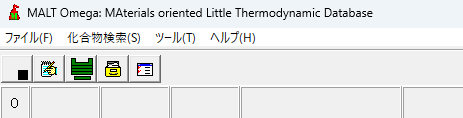
MALTを起動すると画面上部にメインメニューが表示されます。
MALTの出荷時設定は英語モードになっています。日本語モードにするにはメインメニュー:Tools>Customize MALT Settingsとして
LanguageをJapaneseに変更した後、再起動してください。
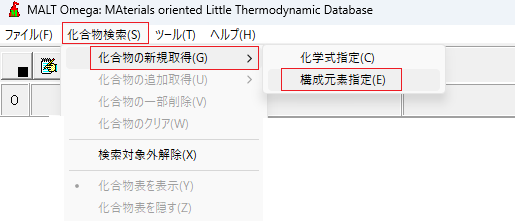
メインメニュー:化合物検索>化合物の新規取得>構成元素指定を選択すると次の周期表による選択を行うことができます
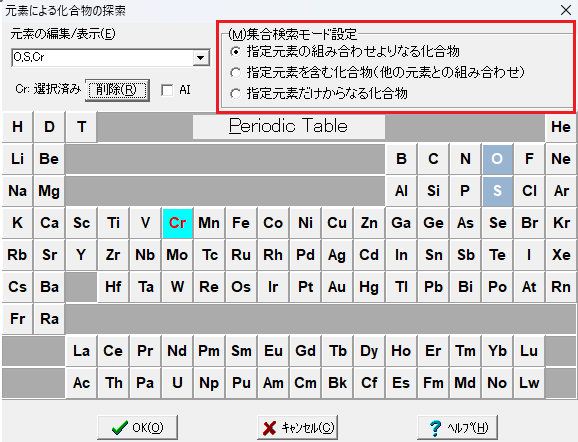
集合検索モードを設定し(デフォルトでは指定元素の組み合わせよりなる化合物)、希望元素をダブルクリックすることにより
系への追加、削除を行うことができます。OKをクリックすると、次の化合物の画面に進みます。
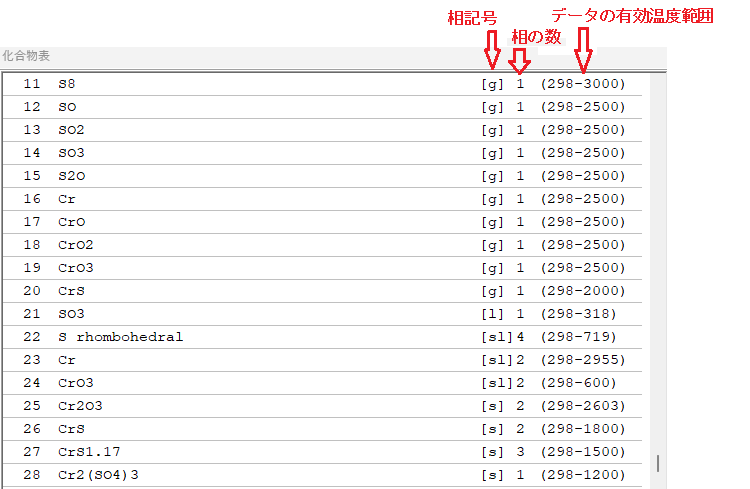
検索された化合物のリストです。各化合物の相記号、その化合物で収録されている相の数およびデータの有効温度範囲が表示されています。
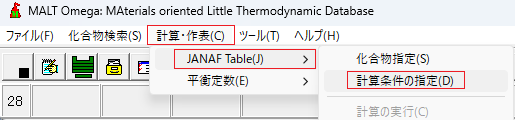
熱力学表の作成にあたり、計算条件を設定・確認します。メインメニュー>計算・作表>JANAF Table>計算条件の指定を選びます。
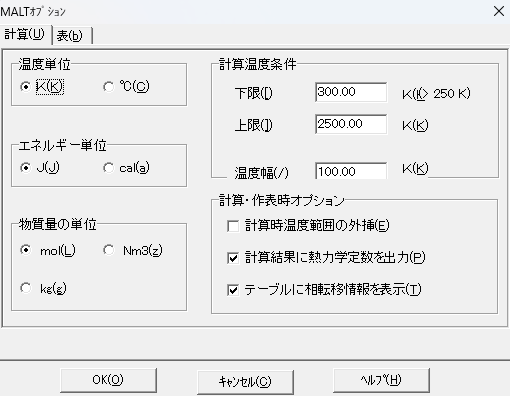
計算条件を設定する画面です。各種単位の設定やオプション設定があります。
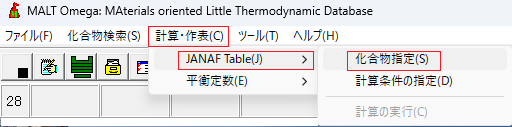
メインメニュー>計算・作表>JANAF Table>化合物指定
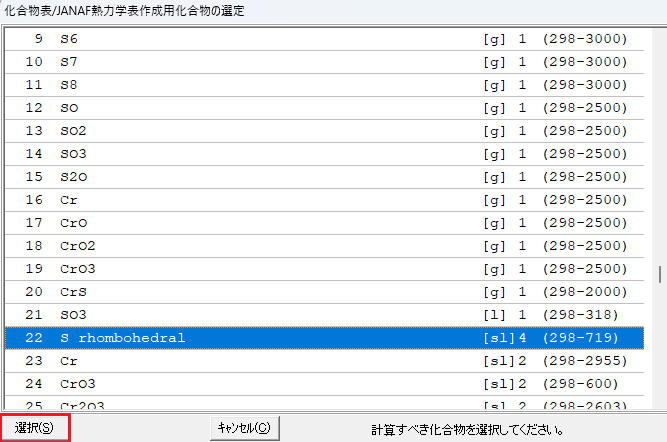
カーソルを合わせて選択ボタンをクリックします。
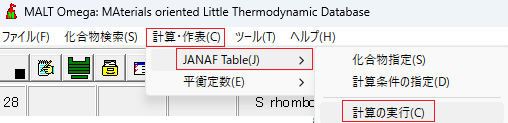
計算の実行を選択すると、次の熱力学表が表示されます。
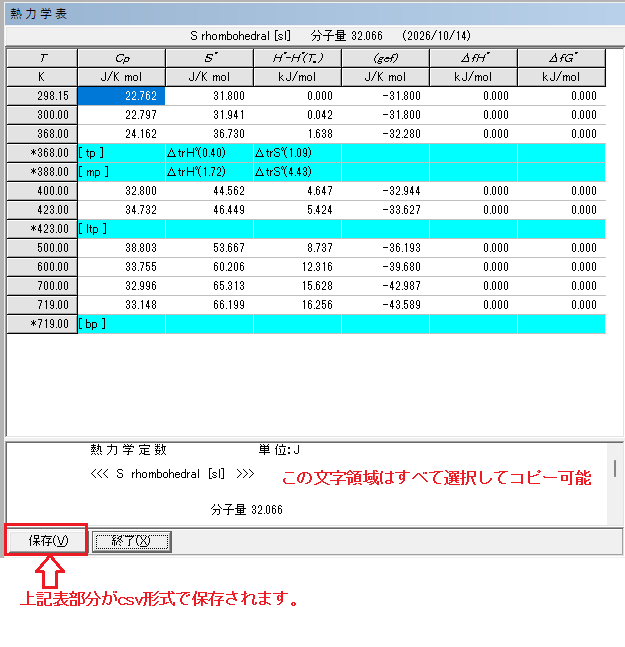
熱力学表が表示されます。表部分はcsv形式で保存されます。上記の例ではS.csv
文字領域は右クリック>すべて選択>コピーすれば、テキスト形式なのでメモ帳に貼り付けることができます。ThermodynamicTable.pdf
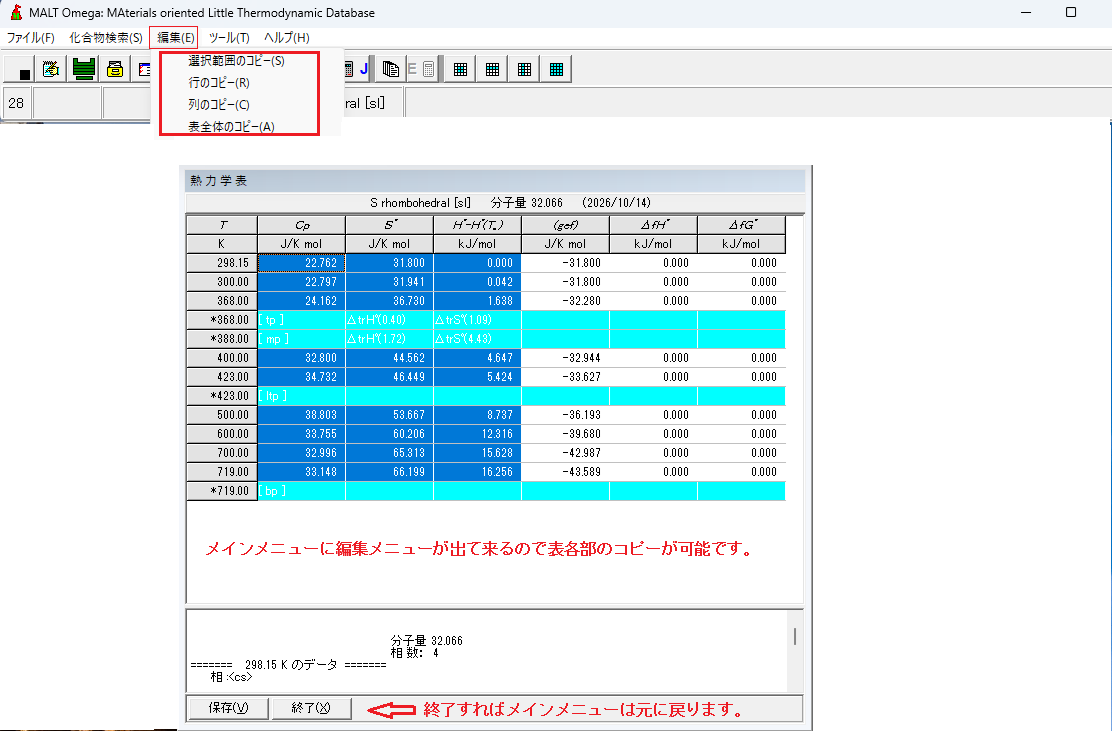
熱力学表が表示されると、メインメニューの計算・作表メニューが編集メニューに切り替わります。
表の各部をコピーできるようになります。
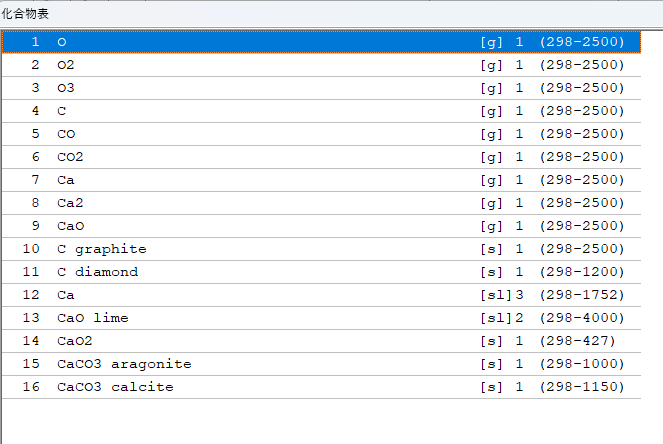
今度は反応を設定して平衡定数を求める手順です。まず、C、Ca、Oの組み合わせで、上記のような化合物の系を取得します。
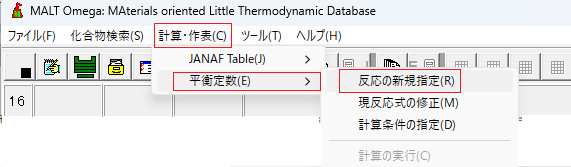
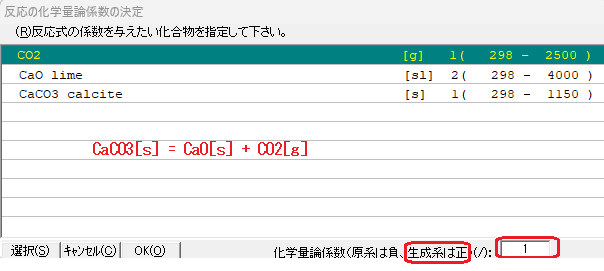
平衡定数を求める反応式を設定します。下の画面が表示されます。
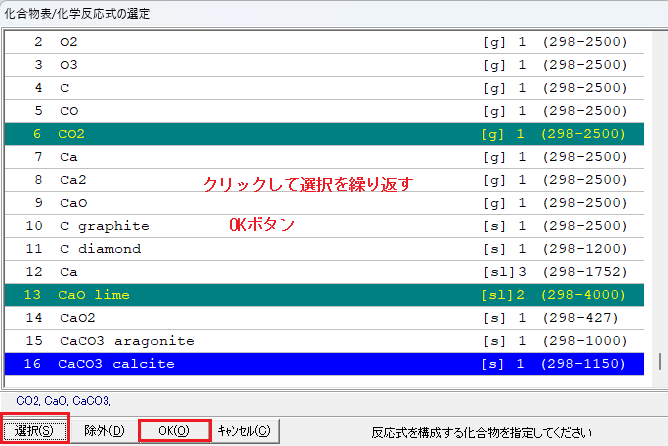
反応に関与する化合物を選択し、そのうちのいずれかの係数を定める。原系にとるか生成系にとるかで符号を決める。
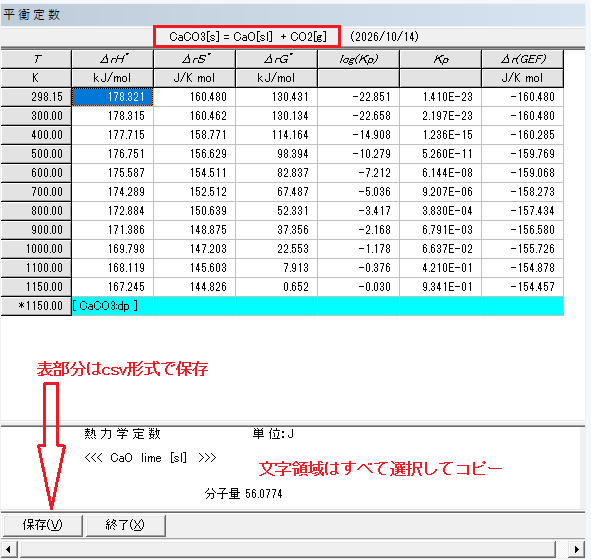
平衡定数表が表示されます。表部分はcsv形式で保存されます。上記の例ではK.csv
文字領域は右クリック>すべて選択>コピーすれば、テキスト形式なのでメモ帳に貼り付けることができます。熱力学定数表
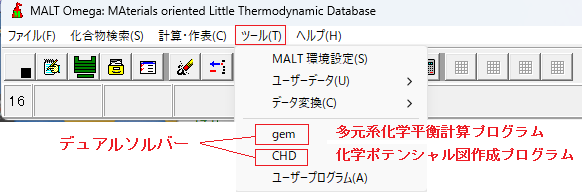
上記の操作までで現在MALTが保持している系は[C, Ca, O]です。MALTはある系に対し、デュアルソルバーとして
gem(多元系化学平衡計算プログラム)およびCHD(一般化された化学ポテンシャル図作成プログラム)を有しています。
上記のようにメニュー>ツール>gem、あるいはメニュー>ツール>CHDを選択すると、次のフォームが表示されます。
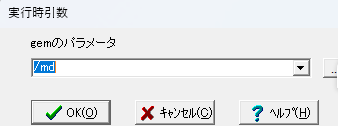
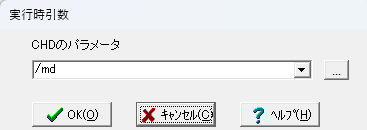
これらはgemおよびCHDを呼び出すパラメーターですが、ここではMALTから直接呼ばれるということで表示されている
MALT Directを表す/mdパラメータのままで進みます。
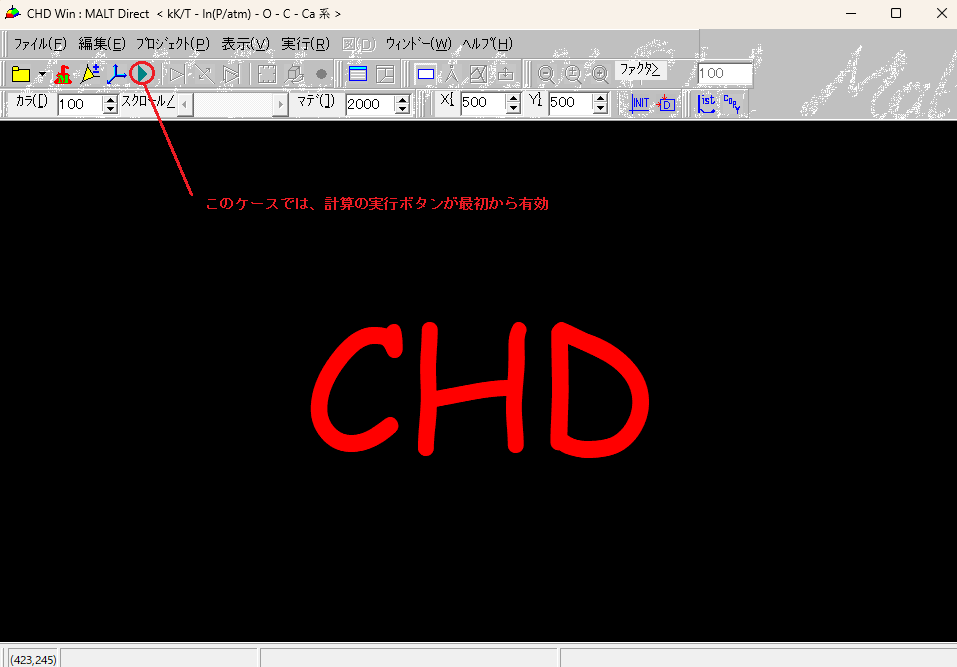
CHDは呼ばれている環境だけで十分描画できる場合は「計算の実行」ボタン(メニュー)が有効に表示されていて、クリックするだけで
自動設定により描画します(得られている系によって常にそうなるとは限りません)。
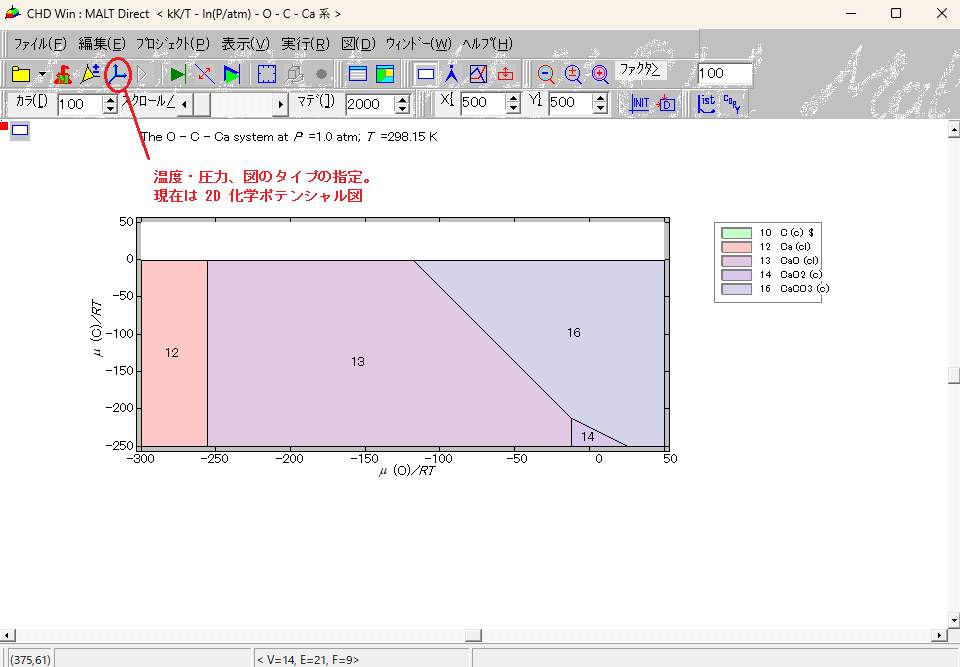
ここでは2D 化学ポテンシャル図が描画されましたが、図のタイプを変更することで、他の可能なタイプを選択することもできます。
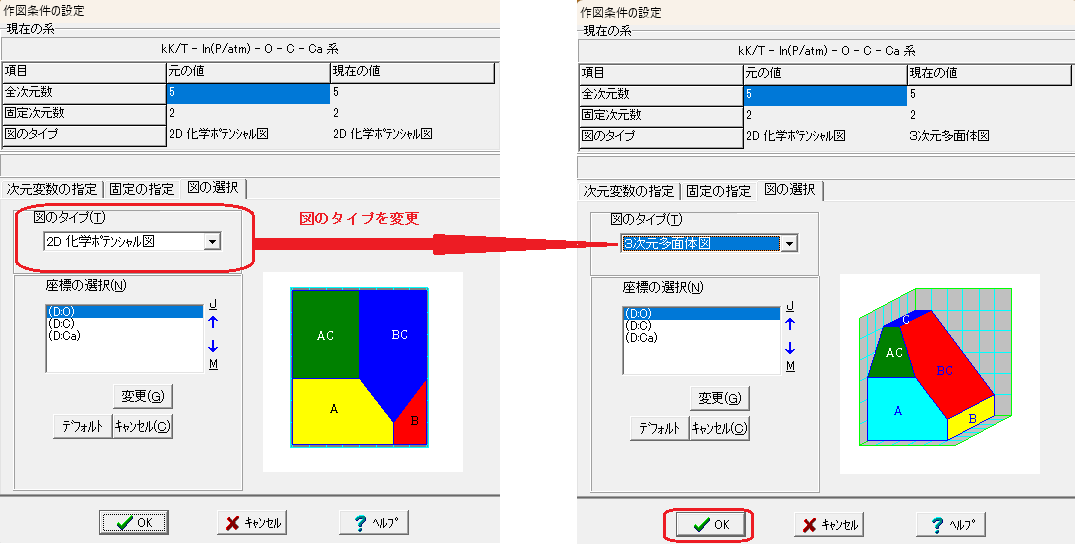
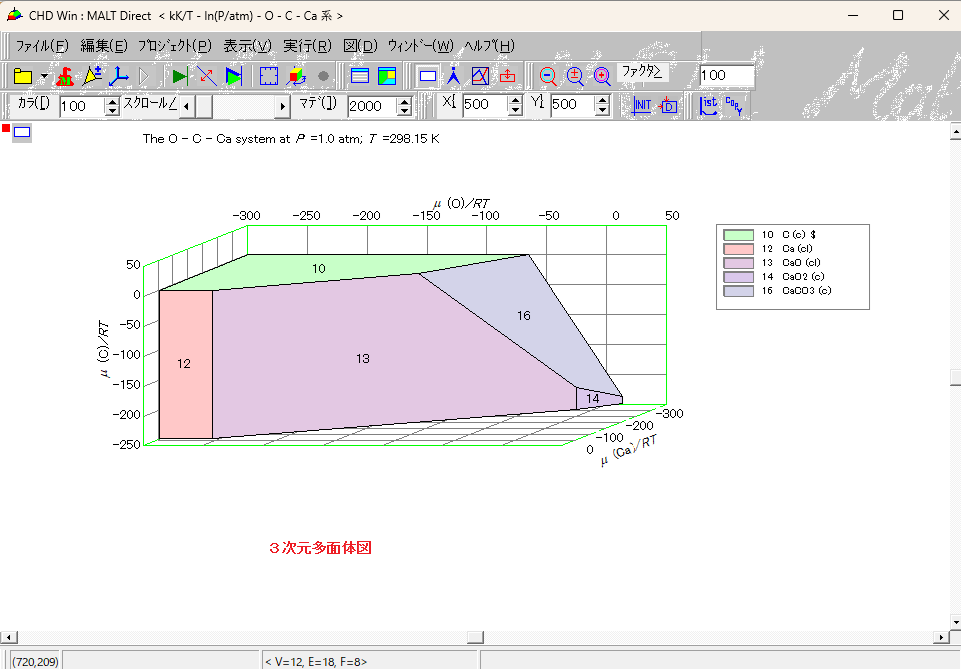
このように簡単な操作で描画タイプを変更できます。描画タイプ以外にも視点の変更(回転)やスケール調整など多くの調整が可能ですが
この一般化された化学ポテンシャル図作成プログラムの大きな特徴のひとつは、座標系の取り方の自由度が高いことです。
N次元の化学ポテンシャル空間の中での化合物間の熱力学的関係を前提にしているので、金属とか非金属などの区別はなく、
元素の化学ポテンシャルの他に、温度、圧力も同じアルゴリズムの中で取り扱えます。
界面接合部分での元素の拡散挙動を把握するのに重要となる拡散ポテンシャル(二つの元素化学ポテンシャルの差)を座標軸として採用することも可能です。
また、電荷も元素と同じ取り扱いをすることができます。詳しくは化学ポテンシャル図とは何か?をご参照ください。
また、各種の作図例、その作図操作の詳細が作図例のリストに列挙されています。
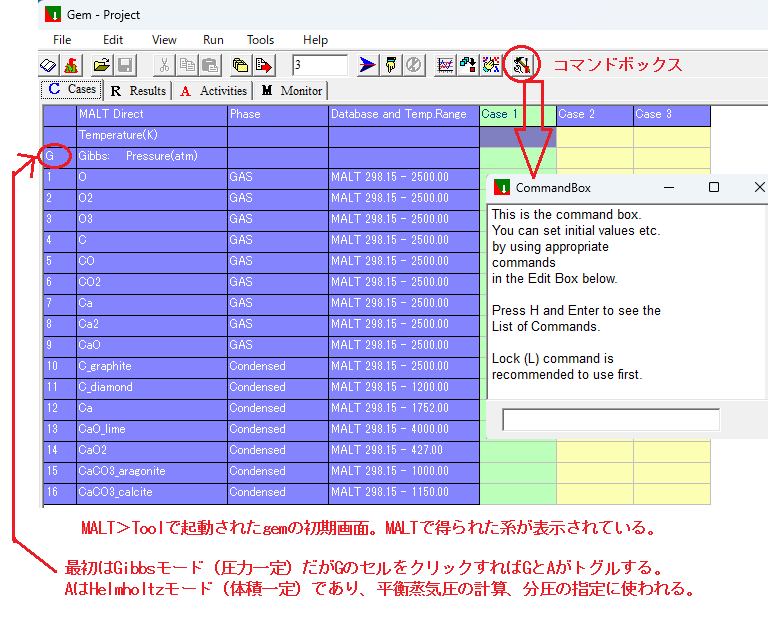
gemはMALT>Tool>gemで起動すると、MALTで得られた系を表示します。画面左上の計算モード(G または A)はそれぞれ
G:Gibbsモード(圧力一定)、A:Helmholtzモード(体積一定)を示し、クリックごとにトグルして計算モードを切り替えられます。
Helmholtzモードでは体積を適切に指定することにより平衡蒸気圧を求めることができるほか、分圧を指定しての平衡計算を行えます
(分圧を指定した計算はGibbsモードではできません)。
温度や圧力、また各化合物の初期モル数の設定、計算結果として得られる各化合物のモル数、およびActivity、それらのデータエクスポート、
あるいは、簡易グラフ化までの一連の操作がクイックスタート(重要)で詳述されています。
ほとんどの設定は、上記の設定グリッド上またはプロンプトフォームを使って直接設定できますが、コマンドボックスではそれ以外にも特殊な設定が可能です。
たとえば、コマンドボックスからCPコマンドを打つことで、いくつかの凝縮相を一つの混合相(理想溶液)として系を設定できます。
コマンドボックスでは多くのコマンドを実行できます。
コマンドの一覧は、コマンドとしてHを入力するとコマンド一覧を見ることができます。
以上です。
ご不明な点などございましたら、お気軽にご連絡ください。-> お問合せ